
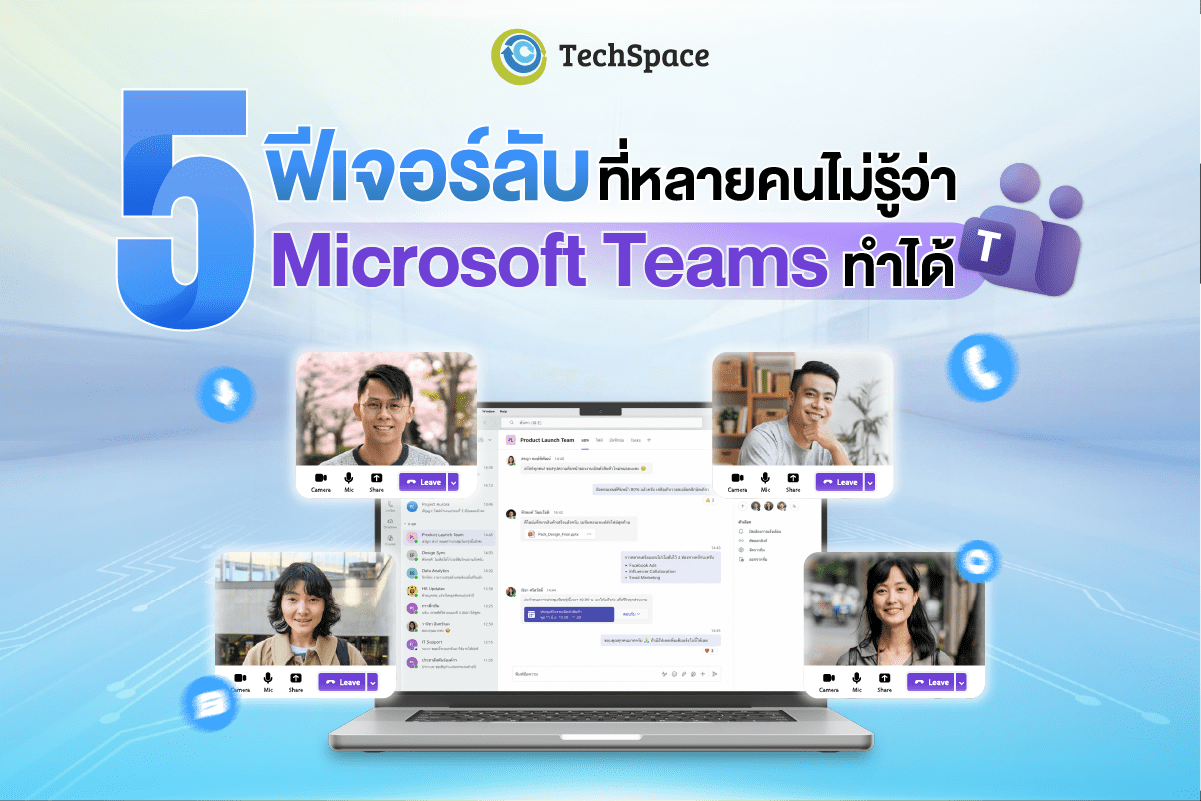
รู้ไหมว่า Microsoft Teams ไม่ได้มีไว้แค่ประชุมออนไลน์ แชท และแชร์ไฟล์เท่านั้น?
จริง ๆ แล้ว Microsoft Teams มีเครื่องมือและฟีเจอร์อีกมากมายที่ช่วยให้การทำงานในแต่ละวันสะดวกและรวดเร็วขึ้น ตั้งแต่การเปลี่ยนสถานะด้วยคำสั่งลัด การตั้งเวลาส่งข้อความ ไปจนถึงการแปลภาษาและลดเสียงรบกวนระหว่างประชุม
ในบทความนี้ TechSpace จะพาไปรู้จักกับ 5 ฟีเจอร์ Microsoft Teams ที่หลายคนอาจยังไม่เคยใช้ พร้อมวิธีใช้งานและตัวอย่างว่าแต่ละฟีเจอร์เหมาะกับการทำงานแบบไหน
ทำไมองค์กรควรรู้จักฟีเจอร์ Microsoft Teams?
สำหรับหลายองค์กร Microsoft Teams คือเครื่องมือสำคัญในการสื่อสารและทำงานร่วมกันทั้งกับทีมภายในและภายนอกองค์กร ไม่ว่าจะเป็นการประชุมออนไลน์ การแชทกับทีม การแชร์ไฟล์ หรือการทำงานร่วมกับแอปอื่น ๆ ภายใน Microsoft 365
แต่หลายคนใช้เพียงฟีเจอร์พื้นฐานและอาจไม่รู้ว่า Microsoft Teams มีฟีเจอร์ที่ช่วยลดขั้นตอนการทำงานได้อีกมาก
การรู้จักฟีเจอร์เหล่านี้จึงช่วยให้ทีมใช้ Microsoft Teams ได้เต็มประสิทธิภาพมากขึ้น และลดเวลาที่ต้องเสียไปกับงานเล็ก ๆ ที่ต้องทำซ้ำทุกวัน
5 ฟีเจอร์ Microsoft Teams ที่ควรลองใช้
1. Command Box เปลี่ยนสถานะได้ในไม่กี่วินาที
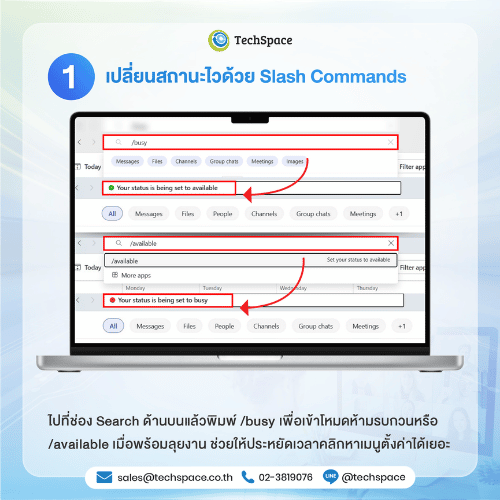
ถ้าต้องเปลี่ยนสถานะใน Microsoft Teams บ่อย ๆ สามารถใช้ Command Box หรือช่อง Search ด้านบนของ Teams เพื่อเรียกใช้คำสั่งต่าง ๆ ได้อย่างรวดเร็ว
ตัวอย่างเช่น
- /available – เปลี่ยนสถานะเป็น Available
- /busy – เปลี่ยนสถานะเป็น Busy
- /dnd – เปลี่ยนสถานะเป็น Do not disturb
เพียงพิมพ์คำสั่งแล้วกด Enter ก็สามารถเปลี่ยนสถานะได้ทันที
นอกจากการเปลี่ยนสถานะแล้ว Command Box ยังสามารถใช้ค้นหาบุคคล แชท ไฟล์ และเรียกใช้คำสั่งอื่น ๆ ใน Teams ได้อีกด้วย
เหมาะสำหรับ: คนที่ต้องสลับสถานะระหว่างการประชุม การทำงาน และช่วงเวลาที่ไม่ต้องการถูกรบกวน
2. Schedule Send ตั้งเวลาส่งข้อความล่วงหน้า
บางครั้งเราต้องทำงานดึกหรือทำงานกับทีมที่อยู่คนละ Time Zone แต่ไม่อยากส่ง Notification ไปรบกวนคนอื่นในเวลาพัก
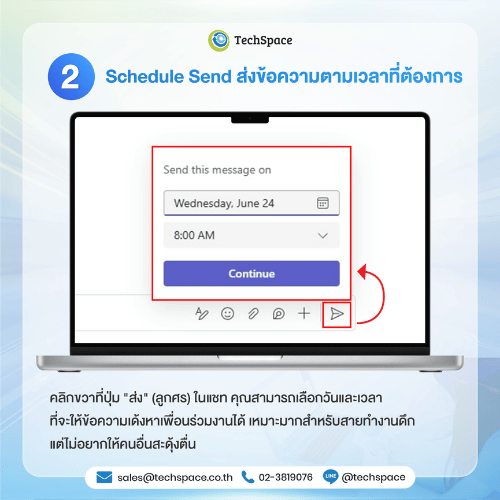
Schedule Send เป็นฟีเจอร์ใน Microsoft Teams ที่ช่วยให้คุณตั้งวันและเวลาสำหรับส่งข้อความล่วงหน้าได้
วิธีใช้งานคือ คลิกขวาที่ปุ่ม Send ในแชท จากนั้นเลือกวันและเวลาที่ต้องการส่งข้อความ
ข้อความจะถูกส่งโดยอัตโนมัติตามเวลาที่ตั้งไว้
ฟีเจอร์นี้เหมาะอย่างมากสำหรับการส่ง Reminder การเตรียมข้อความล่วงหน้า หรือการทำงานร่วมกับทีมในต่างประเทศ
เหมาะสำหรับ: ทีมที่ทำงานแบบ Hybrid, Remote หรือทำงานร่วมกับคนต่างประเทศ
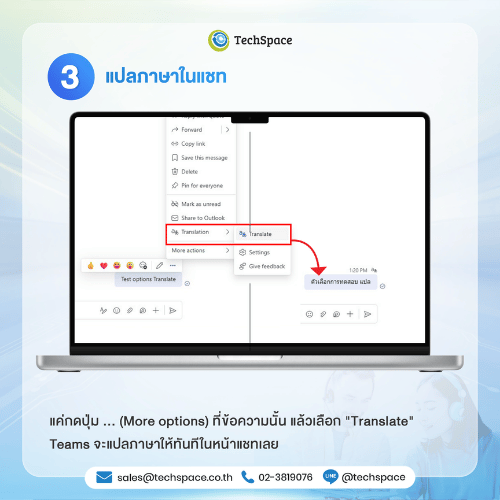
3. แปลข้อความใน Microsoft Teams ได้ทันที
หากต้องทำงานกับลูกค้าหรือเพื่อนร่วมงานที่ใช้ภาษาต่างกันอยู่เป็นประจำ หนึ่งใน ฟีเจอร์ Microsoft Teams ที่ช่วยให้การสื่อสารสะดวกขึ้น คือการแปลข้อความในแชท
เพียงกด … (More options) ที่ข้อความที่ต้องการ แล้วเลือก Translate Teams จะแสดงคำแปลให้โดยไม่ต้อง Copy ข้อความไปใช้กับโปรแกรมแปลภาษาอื่น
ฟีเจอร์ Microsoft Teams แปลภาษา จึงช่วยลดขั้นตอนในการสื่อสารกับทีมที่ใช้ภาษาต่างกัน และช่วยให้ไม่ต้องสลับไปมาระหว่างหลายแอป
เหมาะสำหรับ: องค์กรที่มีทีมต่างชาติ ลูกค้าต่างประเทศ หรือทำงานข้ามประเทศ
4. Immersive Reader ช่วยให้อ่านข้อความได้ง่ายขึ้น
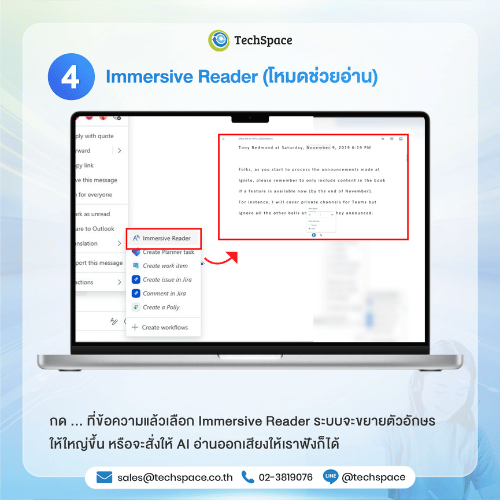
Immersive Reader เป็นเครื่องมือที่ช่วยปรับการแสดงผลข้อความให้อ่านง่ายขึ้น โดยสามารถปรับขนาดตัวอักษร รูปแบบการแสดงผล และใช้ฟังก์ชันอ่านข้อความออกเสียงในกรณีที่รองรับ
วิธีใช้คือกด … (More options) ที่ข้อความ แล้วเลือก Immersive Reader
ฟีเจอร์นี้มีประโยชน์สำหรับคนที่ต้องอ่านประกาศ ข้อมูล หรือข้อความจำนวนมากในแต่ละวัน และยังช่วยให้การอ่านเนื้อหาหลายภาษาสะดวกขึ้น
เหมาะสำหรับ: คนที่ต้องอ่านข้อความจำนวนมาก หรือองค์กรที่มีการสื่อสารข้อมูลผ่าน Teams เป็นประจำ
5. Noise Suppression ลดเสียงรบกวนระหว่างประชุม
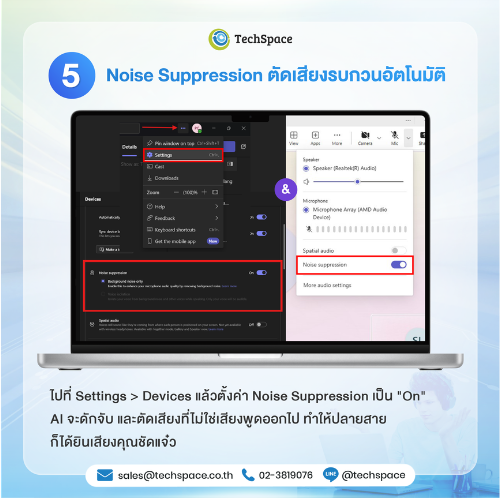
Noise Suppression เป็นฟีเจอร์ของ Microsoft Teams ที่ช่วยลดเสียงรบกวนรอบข้าง เพื่อให้เสียงพูดของคุณชัดเจนขึ้นระหว่างการประชุม
สามารถเข้าไปตั้งค่าได้ที่
Settings > Devices > Noise suppression
จากนั้นเลือกการตั้งค่าที่เหมาะสมกับสภาพแวดล้อมของคุณ
หากอยู่ในพื้นที่ที่มีเสียงรบกวนมาก อาจเลือกใช้ระดับการลดเสียงที่สูงขึ้น แต่ควรทดสอบก่อนเริ่มประชุมจริง เพราะในบางสถานการณ์การลดเสียงมากเกินไปอาจส่งผลต่อเสียงที่ต้องการให้ปลายทางได้ยิน
เหมาะสำหรับ: Work from home, Hybrid Working และการประชุมจากพื้นที่ที่มีเสียงรบกวน
ฟีเจอร์ Microsoft Teams เหล่านี้ช่วยองค์กรได้อย่างไร?
แม้แต่ละฟีเจอร์จะช่วยแก้ปัญหาคนละด้าน แต่เมื่อใช้ร่วมกันก็สามารถช่วยให้ Workflow ของทีมมีประสิทธิภาพมากขึ้น
ตัวอย่างเช่น
- ใช้ Command Box เพื่อเปลี่ยนสถานะได้อย่างรวดเร็ว
- ใช้ Schedule Send เพื่อจัดการข้อความและลดการรบกวนเวลาพัก
- ใช้ Translate เพื่อช่วยสื่อสารกับทีมต่างภาษา
- ใช้ Immersive Reader เพื่ออ่านข้อมูลจำนวนมากได้สะดวกขึ้น
- ใช้ Noise Suppression เพื่อให้การประชุมออนไลน์มีคุณภาพมากขึ้น
นี่จึงเป็นเหตุผลว่าทำไมการรู้จัก Microsoft Teams features ให้มากกว่าการประชุมและแชท จึงมีประโยชน์สำหรับองค์กรที่ต้องการใช้ Microsoft 365 ให้คุ้มค่ามากขึ้น
คำถามที่พบบ่อยเกี่ยวกับ Microsoft Teams
ฟีเจอร์ Microsoft Teams เหล่านี้ต้องซื้อแพ็กเกจเพิ่มเติมหรือไม่?
ฟีเจอร์พื้นฐานของ Microsoft Teams หลายรายการรวมอยู่ใน Microsoft 365 อยู่แล้ว อย่างไรก็ตาม ความสามารถที่ใช้งานได้อาจแตกต่างกันตาม Microsoft 365 license, เวอร์ชันของ Teams และการตั้งค่าของแอดมินผู้ดูแลระบบ
หากต้องการตรวจสอบว่าบัญชีขององค์กรสามารถใช้งานฟีเจอร์ใดได้บ้าง แนะนำให้ตรวจสอบรายละเอียดของแพ็กเกจที่ใช้งานอยู่หรือสอบถาม Microsoft 365 Administrator ขององค์กร
ฟีเจอร์ Microsoft Teams ใช้งานได้ทุกบัญชีหรือไม่?
ฟีเจอร์ที่ใช้งานได้อาจแตกต่างกันตาม Microsoft 365 license, เวอร์ชันของ Teams และการตั้งค่าของผู้ดูแลระบบ ดังนั้น หากต้องการใช้ฟีเจอร์เฉพาะ ควรตรวจสอบสิทธิ์การใช้งานของแพ็กเกจที่องค์กรเลือกใช้ก่อน
Microsoft Teams มีเครื่องมือมากกว่าที่หลายคนคิด และฟีเจอร์เล็ก ๆ เหล่านี้สามารถช่วยลดขั้นตอนในการทำงานและทำให้การสื่อสารภายในทีมมีประสิทธิภาพมากขึ้น
ดังนั้น หากองค์กรของคุณใช้ Microsoft 365 อยู่แล้ว ลองสำรวจ ฟีเจอร์ Microsoft Teams ที่มีอยู่และเลือกใช้ให้เหมาะกับ Workflow ของทีม
เพราะการเพิ่ม Productivity ไม่จำเป็นต้องเริ่มจากการซื้อเครื่องมือใหม่เสมอไป แต่อาจเริ่มจาก การใช้เครื่องมือที่องค์กรมีอยู่แล้วให้เต็มประสิทธิภาพ
หากองค์กรของคุณต้องการคำแนะนำด้าน Microsoft 365, Cloud Solutions หรือ IT Solutions ทีม TechSpace พร้อมให้คำปรึกษาและช่วยวางระบบให้เหมาะกับการทำงานขององค์กร
ดูรายละเอียดแพ็คเกจ Microsoft Teams / Microsft 365 แผนต่างๆ เพิ่มเติมที่นี่
ติดต่อ TechSpace
- LINE: @techspace
- Facebook: https://www.facebook.com/TechSpaceIT/
- Tel: 02-3819076
- Email: [email protected]
Others : Microsoft 365, Microsoft Teams, IT Solutions, IT Support