


คอมจอฟ้า (BSOD) คืออะไร?
BSOD ย่อมาจาก Blue Screen of Death คือหน้าจอแสดงข้อผิดพลาดร้ายแรงที่ Windows แสดงขึ้นเมื่อระบบพบปัญหาที่ไม่สามารถทำงานต่อได้ โดยปกติจะมาพร้อม Stop Code เช่น PAGE_FAULT_IN_NONPAGED_AREA หรือ QR Code ให้สแกนเพื่อดูข้อมูลเพิ่มเติม ใน Windows 11 จะมีหน้าตาคล้ายๆ กัน แต่ดีไซน์เรียบขึ้น
สาเหตุหลักที่ทำให้คอมจอฟ้า บน Windows 11
- ไดรเวอร์มีปัญหาเวอร์ชันเก่าหรือเข้ากันไม่ได้
- Windows Update บั๊กอัปเดตแล้วระบบไม่เสถียร
- RAM / SSD เสียฮาร์ดแวร์มีปัญหา
- เครื่องร้อนเกินฝุ่นสะสม / พัดลมพัง
- ไวรัส / มัลแวร์โปรแกรมอันตราย
- System File เสียไฟล์ระบบเสียหาย
วิธีแก้คอมจอฟ้า (BSOD) ฉบับ Windows 11
รับใครที่เจอปัญหาคอมจอฟ้า บน Windows 11 สามารถทำตามขั้นตอนด้านล่าง ดังนี้
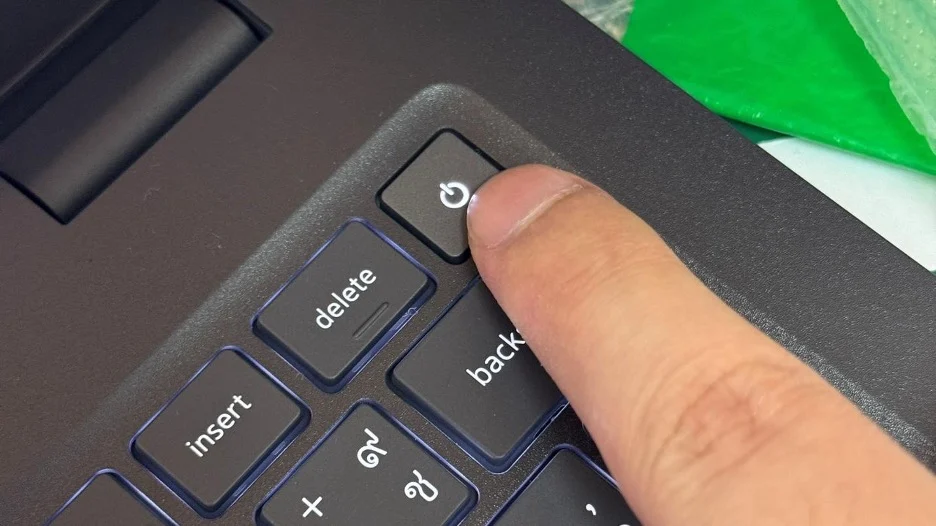
1. รีสตาร์ทเครื่อง
กดปุ่ม Power ค้างจนดับแล้วเปิดใหม่ (ระบบหยุดทำงานแล้ว ไม่ต้องกลัวเครื่องพัง)
2. ถอดอุปกรณ์เสริม
ดึง USB, ฮาร์ดดิสก์พกพา หรือพริ้นเตอร์ออกให้หมด เหลือไว้แค่เมาส์/คีย์บอร์ด
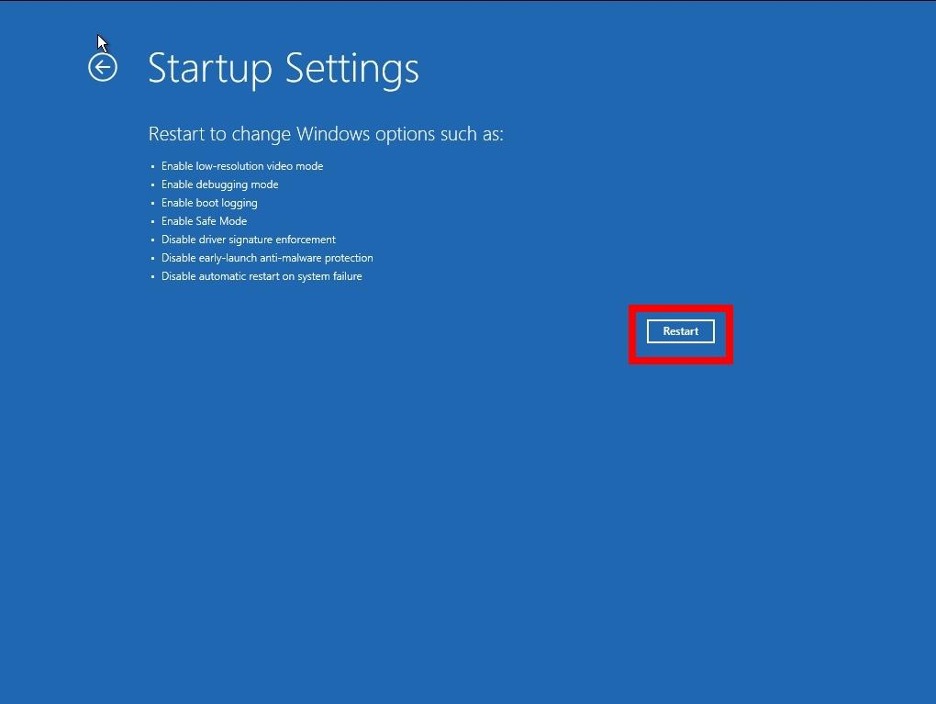
3. เข้า Safe Mode ไปตั้งหลัก
กด Shift ค้าง + เลือก Restart
3. เข้า Safe Mode ไปตั้งหลัก
- กด Shift ค้าง + เลือก Restart
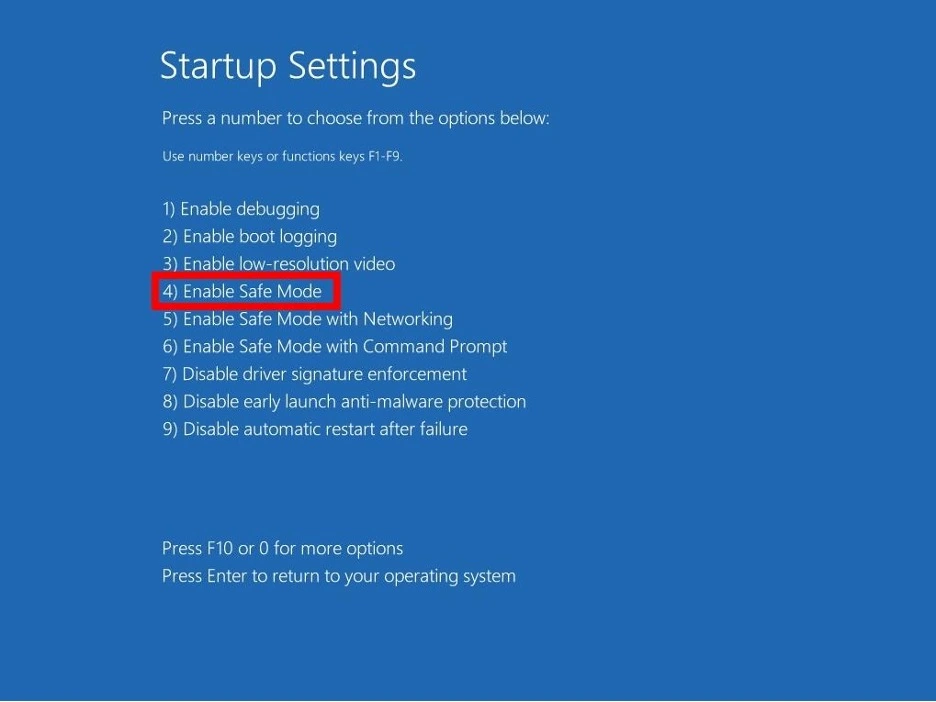
- ไปที่ Troubleshoot > Advanced Options > Startup Settings > Restart
- กด F5 เพื่อเข้า Safe Mode แบบใช้อินเทอร์เน็ตได้
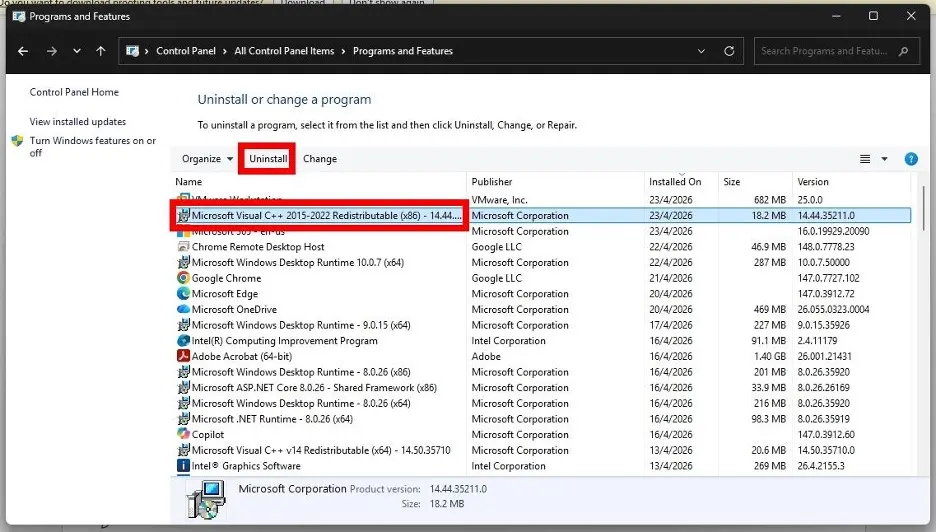
4. ลบแอปเจ้าปัญหา
ถอนการติดตั้งโปรแกรมที่เพิ่งลงล่าสุด (ก่อนเริ่มมีอาการ)
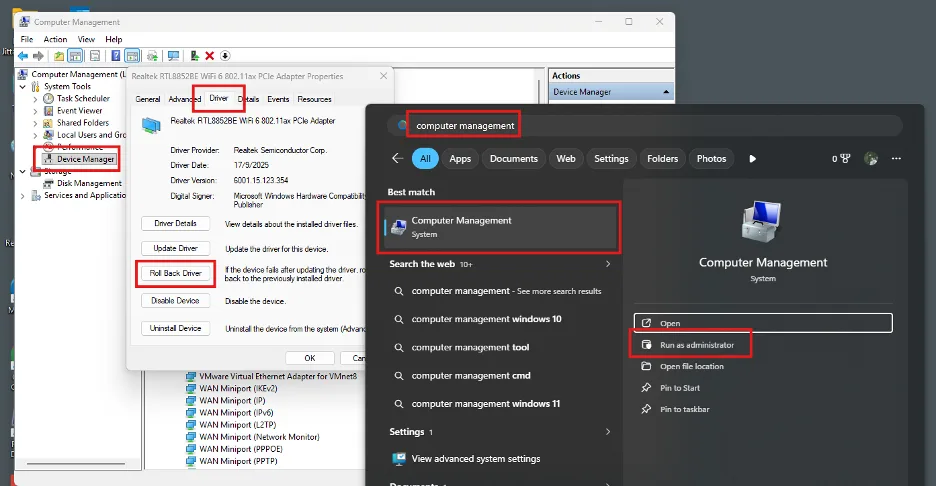
5. ย้อนคืนไดรเวอร์ (Roll Back)
- เข้า Device Manager > คลิกขวาอุปกรณ์ที่สงสัย (เช่น การ์ดจอ)
- เลือก Properties > แท็บ Driver > กด Roll Back Driver
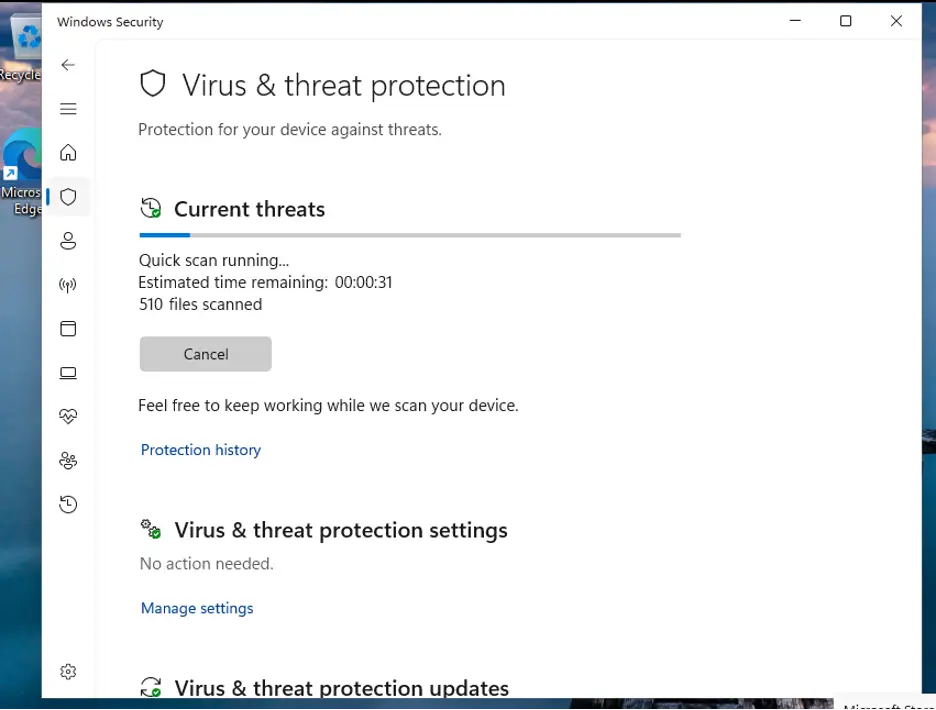
6. สแกนไวรัส
ใช้โปรแกรม Antivirus ตรวจหามาล์แวร์ที่ทำลายไฟล์ระบบ
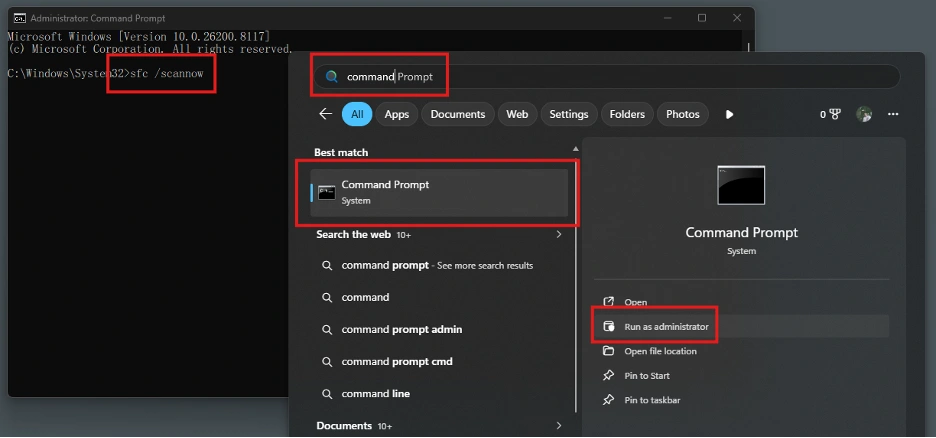
7. ใช้คำสั่ง SFC ซ่อมไฟล์
- เปิด Command Prompt (Admin)
- พิมพ์ sfc /scannow แล้ว Enter (รอจนครบ 100%)
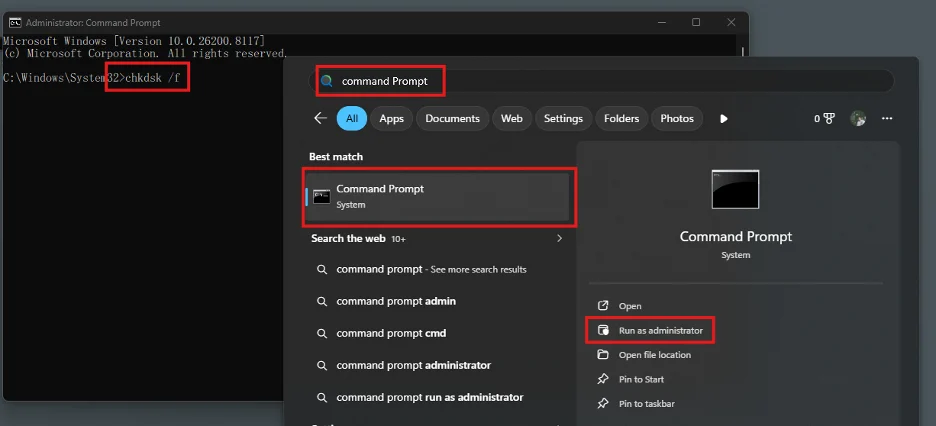
8. เช็กฮาร์ดดิสก์
พิมพ์ chkdsk /f ใน Command Prompt เพื่อซ่อมจุดเสียบนดิสก์
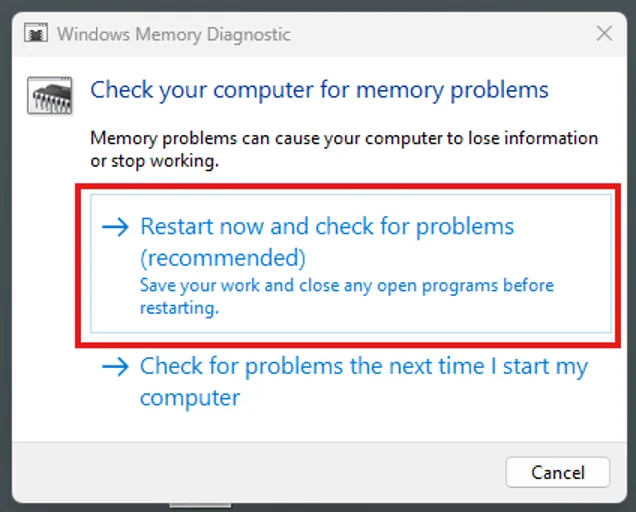
9. เช็ก RAM
ค้นหาเครื่องมือ Windows Memory Diagnostic > เลือก Restart now เพื่อตรวจความผิดปกติของแรม
10. หากยังแก้ไม่หาย?
หากทำตามขั้นตอนแล้วยังแก้ไม่หาย ให้กลับไปที่ Troubleshoot > Advanced Options > Startup Repair หรือกรณีแก้ไม่หายจริงๆ อาจต้องลง Windows ใหม่ (อย่าลืมสำรองข้อมูลลง Cloud/External Drive ก่อนลงใหม่ และติดตั้ง Windows ใหม่จากเว็บไซต์ Microsoft โดยตรง
หมายเหตุ: ถ้าทำครบ 10 ขั้นตอนแล้วยังเกิดซ้ำ อาจเป็นปัญหาฮาร์ดแวร์ระดับลึก แนะนำให้นำเครื่องให้ช่างดูหรือติดต่อศูนย์บริการ
Stop Code ที่พบบ่อยบน Windows 11
DRIVER_IRQL_NOT_LESS_OR_EQUAL
กิดจากไดรเวอร์ผิดพลาด แก้โดยอัปเดตหรือถอนไดรเวอร์ที่เพิ่งติดตั้ง
PAGE_FAULT_IN_NONPAGED_AREA
ปัญหา RAM หรือไฟล์ระบบ ให้รัน SFC และทดสอบ RAM ก่อน
MEMORY_MANAGEMENT
มักมาจาก RAM เสีย หรือไดรเวอร์กราฟิกมีปัญหา ให้ตรวจ RAM และอัปเดต GPU driver
CRITICAL_PROCESS_DIED
กระบวนการสำคัญของ Windows หยุดทำงาน ให้รัน SFC และ DISM ก่อน
คำถามที่พบบ่อย
คอมจอฟ้าแล้วจะสูญเสียข้อมูลไหม?
โดยทั่วไปไม่สูญเสียข้อมูลในไดรฟ์ แต่ไฟล์ที่กำลังทำงานอยู่ตอนจอฟ้าอาจไม่ได้รับการบันทึก แนะนำให้บันทึกงานบ่อยๆ และเปิด AutoSave
จอฟ้าแค่ครั้งเดียว ต้องตกใจไหม?
ถ้าเกิดเพียงครั้งเดียวแล้วไม่มีอีก มักเป็นแค่ความผิดพลาดชั่วคราว แต่ถ้าเกิดซ้ำภายใน 1–2 วัน ควรตรวจสอบตามขั้นตอนข้างต้น
Windows 11 จอฟ้าบ่อยกว่า Windows 10 ไหม?
ไม่เสมอไป ส่วนใหญ่ขึ้นอยู่กับไดรเวอร์และฮาร์ดแวร์ที่ใช้ Windows 11 ต้องการ driver ที่รองรับโดยเฉพาะ ควรอัปเดต driver ให้เป็นเวอร์ชันล่าสุดเสมอ
SFC /scannow ต่างกับ DISM ยังไง?
sfc /scannow ซ่อมไฟล์ระบบโดยใช้สำเนาที่มีในเครื่อง ส่วน DISM ดาวน์โหลดไฟล์ใหม่จาก Windows Update เหมาะใช้เมื่อ SFC แก้ไม่หาย
ต้องลง Windows ใหม่เลยไหม?
ไม่จำเป็นเสมอไป ลองแก้ทุกขั้นตอนก่อน การลง Windows ใหม่เป็นทางเลือกสุดท้ายถ้าแก้ด้วยวิธีอื่นไม่ได้