ไดรฟ์ C เต็ม ถือเป็นปัญหาที่น่าปวดหัว และเป็นปัญหาสุดคลาสสิกของพนักงานออฟฟิศหลายคน เพราะเมื่อพื้นที่จัดเก็บเต็ม จะส่งผลให้คอมพิวเตอร์ทำงานช้าลง รวมถึงอาจทำให้โปรแกรมค้าง และทำให้ไม่สามารถบันทึกไฟล์งานใหม่ ๆ ได้อีก
วันนี้ TechSpace มี 5 วิธีเรียกคืนพื้นที่ Drive C ฉบับ Windows 10 อย่างง่ายดายและปลอดภัย โดยที่คุณไม่ต้องกลัวว่าไฟล์งานสำคัญจะหายไป มาดูกันว่าวิธีแก้ ไดรฟ์ C เต็ม มีอะไรบ้าง
1. ลบไฟล์ขยะ ด้วย Disk Cleanup
Windows มีเครื่องมือที่สามารถใช้ลบไฟล์ขยะ (Temporary Files) และไฟล์ที่ไม่จำเป็นออกจากระบบได้อย่างรวดเร็ว
วิธีทำแก้ไข มีดังนี้
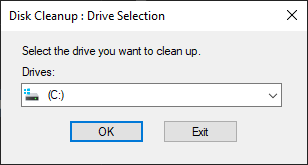
- พิมพ์ “Disk Cleanup” ในช่อง Search แล้วเปิดโปรแกรม
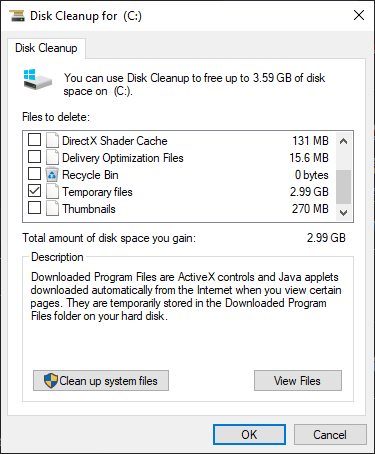
- เลือกไฟล์ที่ต้องการลบ เช่น Temporary Files, Temporary Internet Files, และ Recycle Bin
2. ลบไฟล์ดาวน์โหลดที่ไม่ใช้แล้ว
หลายครั้งที่ไฟล์ในโฟลเดอร์ Downloads กลายเป็นตัวการหลักที่ทำให้ ไดรฟ์ C เต็ม โดยไม่รู้ตัว เพราะผู้ใช้ส่วนใหญ่มักจะดาวน์โหลดไฟล์มาใช้งานแล้วลืมลบทิ้งไป
วิธีทำแก้ไข มีดังนี้
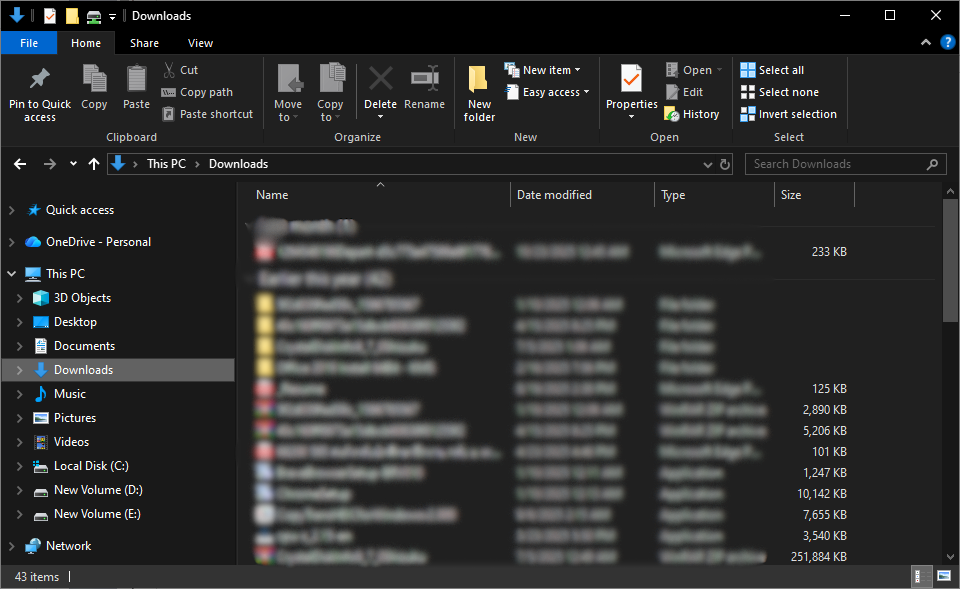
- เปิด File Explorer แล้วไปที่โฟลเดอร์ Downloads
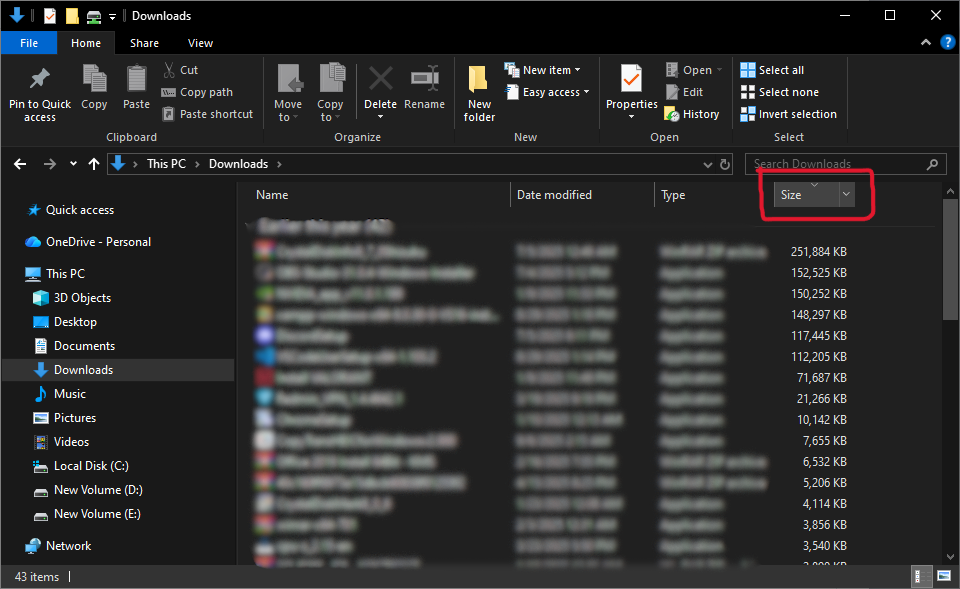
- จัดเรียงไฟล์ตามวันที่หรือขนาด (Size) เพื่อให้ง่ายต่อการระบุไฟล์ขนาดใหญ่
- ลบไฟล์ติดตั้งโปรแกรม (Setup Files หรือ .exe), ไฟล์ .zip, หรือไฟล์ PDF เก่า ๆ ที่คุณไม่ต้องการใช้งานแล้วอย่างถาวร
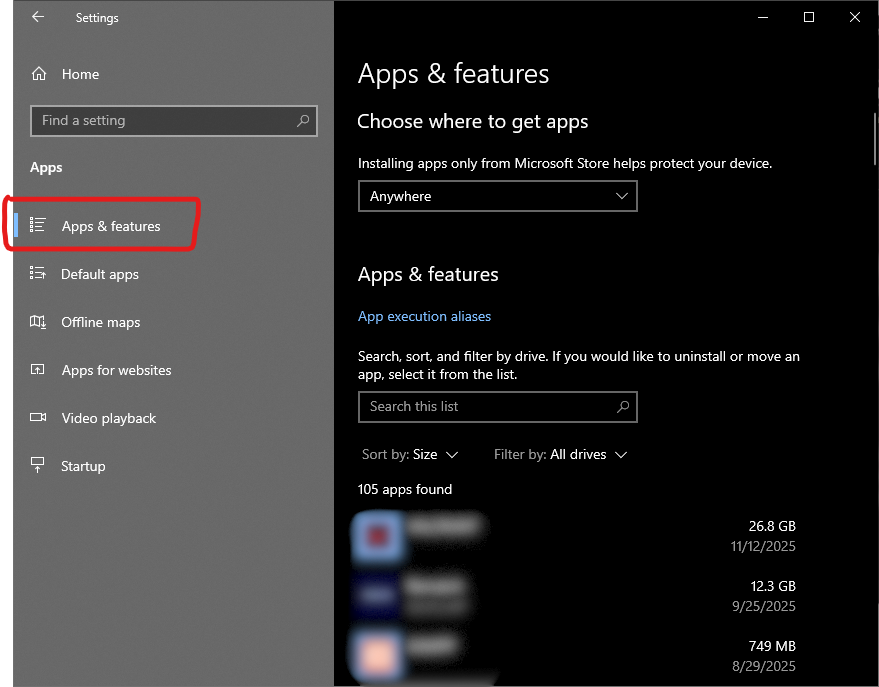
3. ถอนการติดตั้งโปรแกรมที่ไม่ใช้งาน
โปรแกรมที่เคยติดตั้งไว้เมื่อนานมาแล้วแต่ไม่ได้ใช้งานอีกต่อไป ทำให้กินพื้นที่เป็นกิกะไบต์โดยเปล่าประโยชน์ การถอนการติดตั้งโปรแกรมที่ไม่ใช้งานแล้วจะช่วย เพิ่มพื้นที่ Drive C ได้
วิธีทำแก้ไข มีดังนี้
- ไปที่ Settings (ตั้งค่า) > Programs and Features
- คลิกที่โปรแกรมที่คุณไม่ได้ใช้ แล้วเลือก Uninstall (ถอนการติดตั้ง)
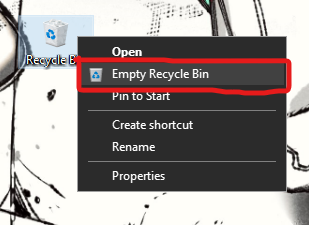
4. ล้างถังขยะ (RECYCLE BIN)
เมื่อลบไฟล์ออกจากเครื่อง ไฟล์เหล่านั้นจะถูกย้ายไปอยู่ใน Recycle Bin ชั่วคราว และยังคงใช้พื้นที่จัดเก็บใน ไดรฟ์ C จนกว่าจะถูกลบทิ้งอย่างถาวร
วิธีทำแก้ไข มีดังนี้
- คลิกขวาที่ไอคอน Recycle Bin
- เลือก EMPTY RECYCLE BIN และ กดยืนยัน
5. ลบไฟล์ชั่วคราวในโฟลเดอร์ TEMP
ไฟล์ชั่วคราว (Temp Files) มักเป็นสาเหตุที่ทำให้ ไดรฟ์ C เต็ม แม้จะใช้ Disk Cleanup แล้ว แต่ก็ยังอาจมีไฟล์หลงเหลืออยู่ โดยเฉพาะไฟล์ Log หรือไฟล์ที่สร้างขึ้นขณะใช้งานโปรแกรม
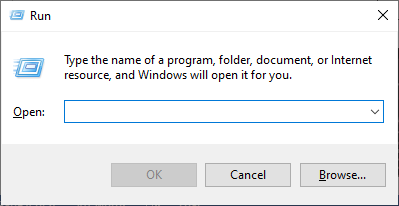
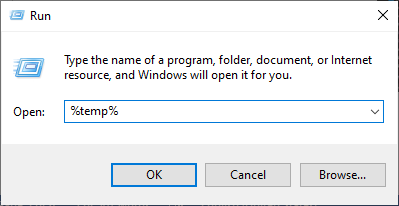
วิธีทำแก้ไข มีดังนี้
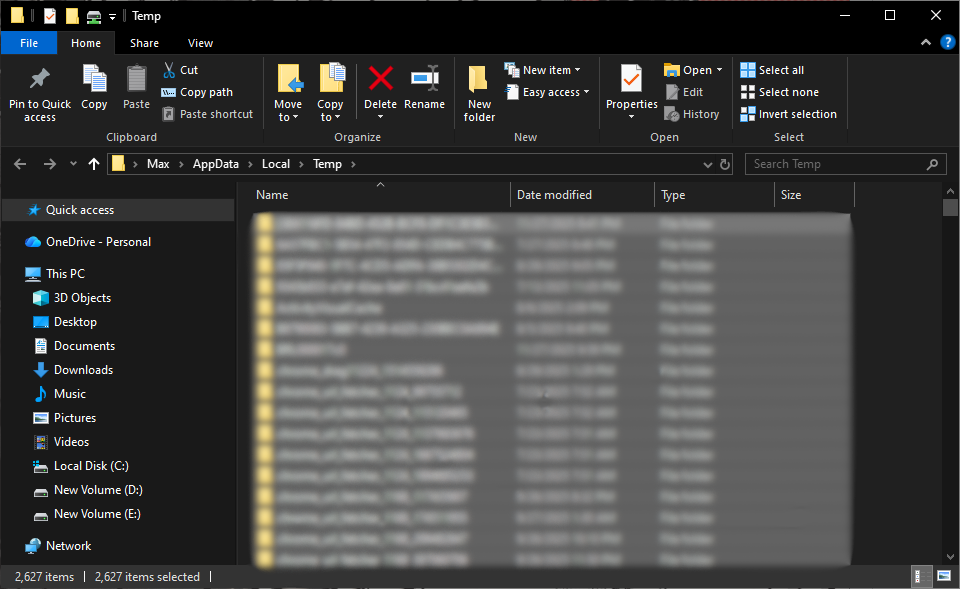
- กด ปุ่ม Windows + R เพื่อเปิดกล่องโต้ตอบ Run
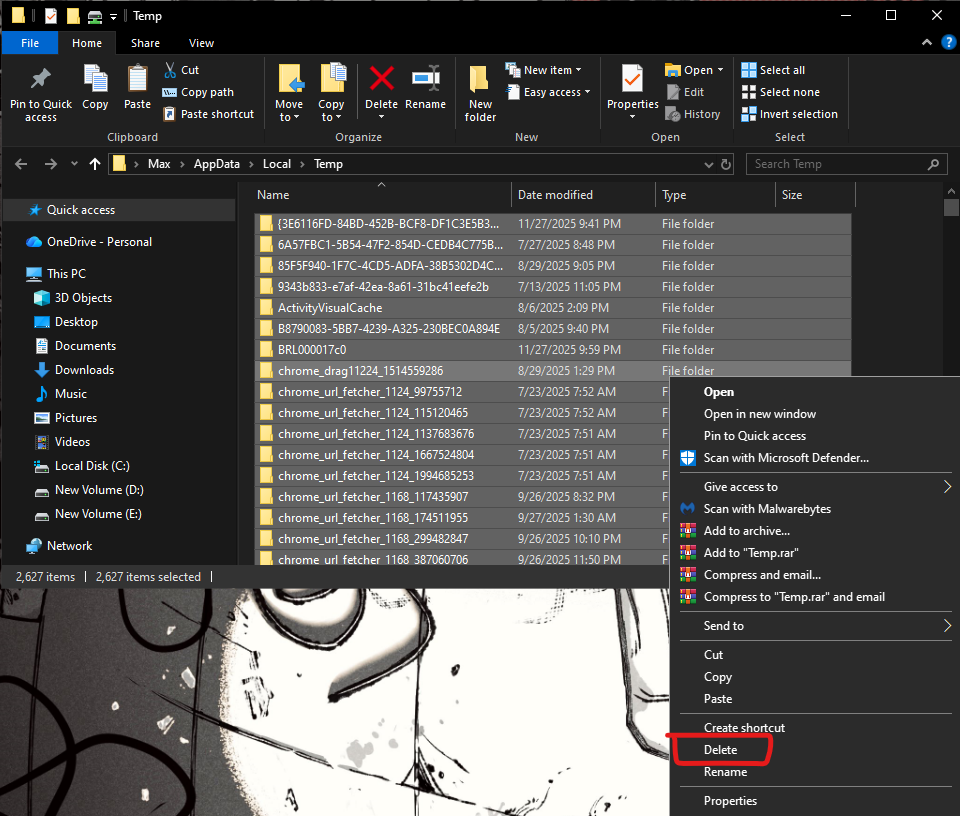
- พิมพ์ %temp% แล้วกด Enter เพื่อเปิดโฟลเดอร์ Temp
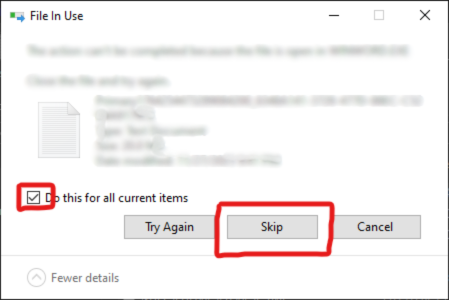
- ไฟล์ที่ไม่สามารถลบได้คือไฟล์ที่กำลังถูกใช้งานอยู่ ให้ข้ามไป
สำหรับผู้ที่ประสบปัญหา ไดรฟ์ C เต็มบ่อยๆ การทำตาม 5 วิธีข้างต้นจะช่วยเพิ่มพื้นที่ใน Drive C และทำให้คอมพิวเตอร์กลับมาทำงานได้เร็วขึ้น
แต่สำหรับในระดับองค์กร การไล่ลบไฟล์ขยะอาจไม่ใช่ทางออกที่ดีที่สุด หากคุณกำลังมองหาระบบจัดเก็บข้อมูลที่มีประสิทธิภาพ ปลอดภัย และรองรับการขยายตัวในอนาคต TechSpace พร้อมให้คำปรึกษาและดูแลด้วยบริการ IT Service แบบครบวงจร เพื่อวางรากฐานเทคโนโลยีให้ธุรกิจของคุณเดินหน้าได้อย่างไม่มีสะดุดต่อไป
สอบถาม IT Service